Sommaire
L'IA qui rassure vos services juridiques
Vous êtes directeur marketing. Votre graphiste vous montre une magnifique image générée par IA pour la prochaine campagne. Vous adorez. Puis votre service juridique débarque : "D'où vient cette image ? Quels sont nos droits ? Et si on nous poursuit pour violation de copyright ?"
Bienvenue dans le dilemme 2026 des marques : L'envie furieuse d'utiliser l'IA générative pour réduire les coûts et accélérer la production... face à la terreur paralysante des procès et des scandales de propriété intellectuelle.
La réponse d'Adobe est simple : Firefly est le seul générateur d'images IA entraîné exclusivement sur des contenus dont Adobe possède les droits (Adobe Stock, images du domaine public, contenus dont les licences ont expiré). Pas de "zone grise" juridique. Pas de risque de plagiat involontaire. Pas d'artiste lésé qui vous traîne en justice.
👉 La promesse de cet article : Vous allez découvrir pourquoi Adobe Firefly et Photoshop forment le combo le plus rassurant pour les marques sérieuses. Comment ils transforment la génération IA d'un pari risqué en workflow professionnel sécurisé. Et surtout, comment vous pouvez produire, éditer et décliner vos visuels sans jamais quitter Photoshop. 👈
Pourquoi Firefly est l'Allié des Directions Marketing (et des Juristes)
La garantie "Commercial-Safe" : L'indemnisation juridique d'Adobe
Voici ce qui différencie fondamentalement Adobe de tous ses concurrents.
Adobe offre une protection juridique appelée "IP Indemnity" (Indemnisation de Propriété Intellectuelle).
Qu'est-ce que ça signifie concrètement ?
Si quelqu'un vous poursuit en justice en prétendant que votre image générée par Firefly viole ses droits d'auteur, Adobe paie vos frais de défense. Oui, vous avez bien lu.
Les conditions :
- Vous devez avoir un abonnement payant (Creative Cloud pour les entreprises, Teams ou Enterprise)
- L'image doit avoir été générée via Firefly (pas importée depuis ailleurs)
- Vous devez avoir utilisé l'outil de manière conforme aux conditions d'utilisation
Pourquoi c'est révolutionnaire ?
Imaginez cette situation : Vous lancez une campagne nationale avec des visuels Firefly. Trois mois plus tard, un photographe prétend que l'IA a copié son style et vous réclame 50 000€.
Avec Midjourney ou DALL·E : Vous êtes seul. Vos avocats, vos frais, votre problème.
Avec Firefly + abonnement Adobe Entreprise : Adobe intervient. Leurs avocats prennent le relais. Vous êtes protégé.
Pour une marque, cette tranquillité d'esprit vaut de l'or. C'est la différence entre un outil créatif sympa et une solution professionnelle déployable à l'échelle de toute l'entreprise.
Content Credentials : Le passeport numérique de vos images
Depuis 2024, toutes les images générées par Firefly intègrent des Content Credentials (C2PA).
C'est quoi exactement ?
Des métadonnées invisibles incrustées dans le fichier image qui indiquent :
- Que l'image a été créée avec l'IA (pas par un humain)
- Quel outil a été utilisé (Adobe Firefly)
- Quand elle a été créée
- Si elle a été modifiée ensuite (et comment)
Pourquoi c'est important en 2026 ?
Réglementation européenne : L'UE impose progressivement l'identification des contenus IA dans la publicité et les médias. Les Content Credentials vous mettent en conformité automatiquement.
Transparence consommateur : Les audiences apprécient l'honnêteté. Plutôt que de cacher l'usage de l'IA, vous pouvez afficher fièrement : "Créé avec Adobe Firefly, technologie d'IA responsable".
Protection contre la manipulation : Les Content Credentials empêchent quelqu'un de prétendre que votre visuel IA est une vraie photo (ou inversement).
Comment vérifier les Content Credentials ?
Sur le site https://contentcredentials.org, uploadez n'importe quelle image. Si elle contient des Content Credentials, vous verrez son historique complet.
Pour vos clients ou votre audience, c'est une preuve de transparence. Pour votre service juridique, c'est une traçabilité rassurante.
L'atout massif : L'intégration native dans votre workflow
Voici le vrai game-changer d'Adobe, celui dont personne ne parle assez.
Avec Midjourney, vous :
- Ouvrez Discord (ou le site web)
- Générez votre image
- Téléchargez le fichier
- Ouvrez Photoshop
- Importez l'image
- Commencez à travailler
Avec Firefly intégré dans Photoshop, vous :
- Travaillez dans Photoshop (vous y étiez déjà)
C'est tout. L'IA est native. Pas de jonglage entre applications. Pas d'export/import. Pas de perte de temps.
Le calcul du ROI :
Un graphiste utilise l'IA 20 fois par jour. Chaque fois qu'il doit sortir de Photoshop, chercher l'image, la télécharger, l'importer, ça prend 2 minutes.
Temps perdu par jour : 20 × 2 minutes = 40 minutes Temps perdu par mois : 40 min × 20 jours = 13 heures Coût (à 40€/heure) : 13 × 40€ = 520€ par mois
Par graphiste.
Pour une équipe créative de 5 personnes, l'intégration native d'Adobe fait économiser 2 600€ par mois en pure productivité.
Sans compter les bénéfices qualitatifs :
- Plus de créativité (pas de friction technique)
- Moins de frustration (workflow fluide)
- Moins d'erreurs (pas d'oubli de fichiers)
Et sinon, si vous voulez une image de qualité, qui correspond totalement à vos attentes et à votre marque, garantie 100% artisanale et sans IA, c'est avec NOUS 🤙
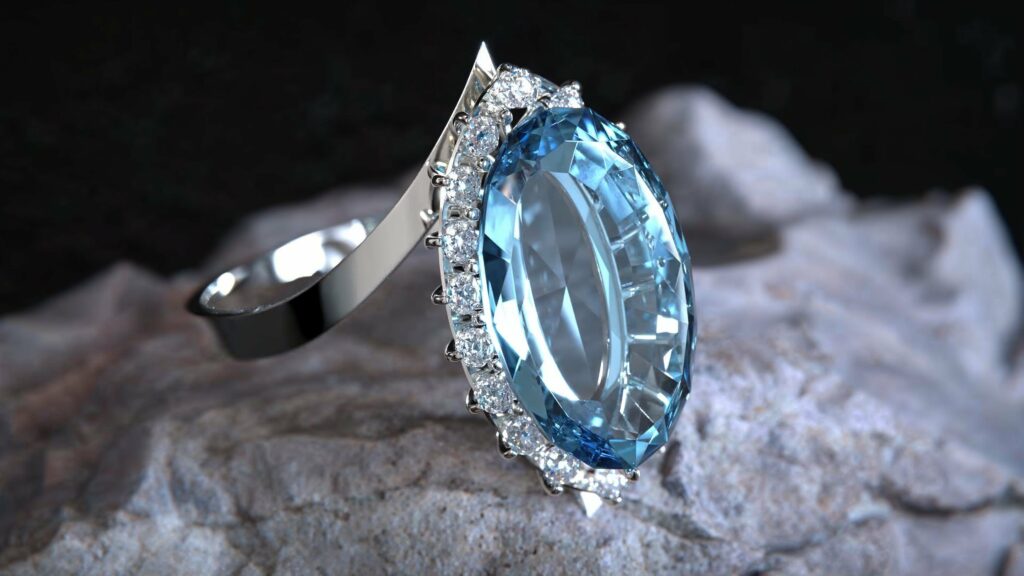
Modélisation à l'échelle d'une bague en 3D, d'après un modèle réel.
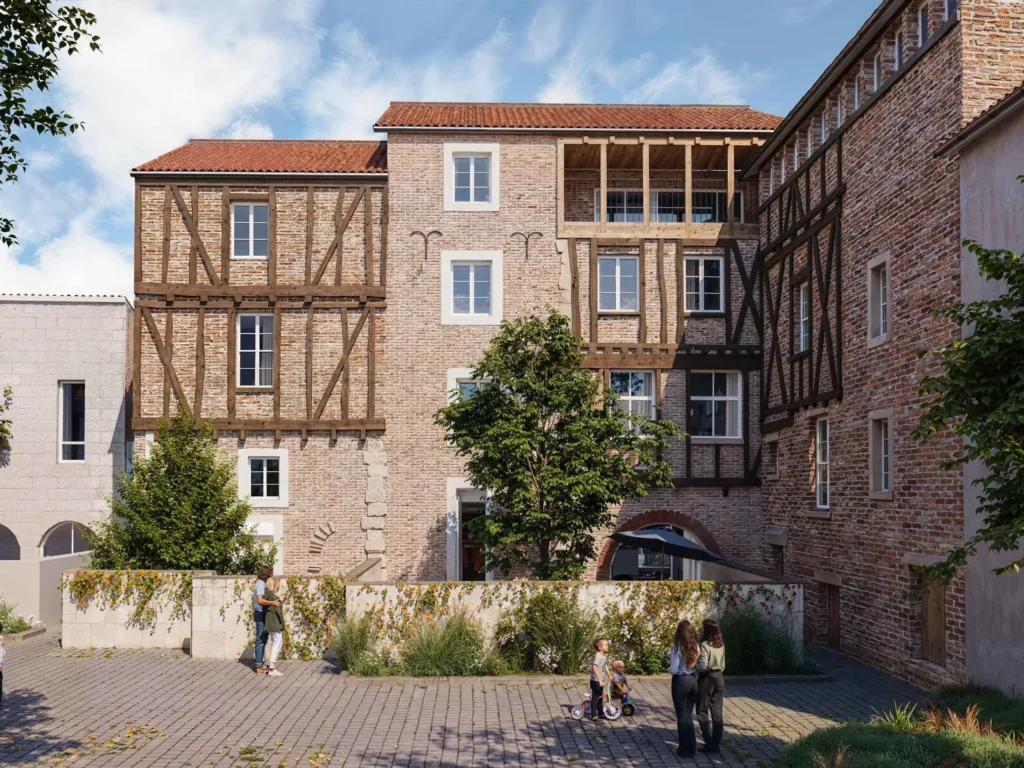
Création d'une image 3D reprenant à l'identique un bâtiment réel à Cahors, avec modernisation des menuiseries et autres petits ajustements
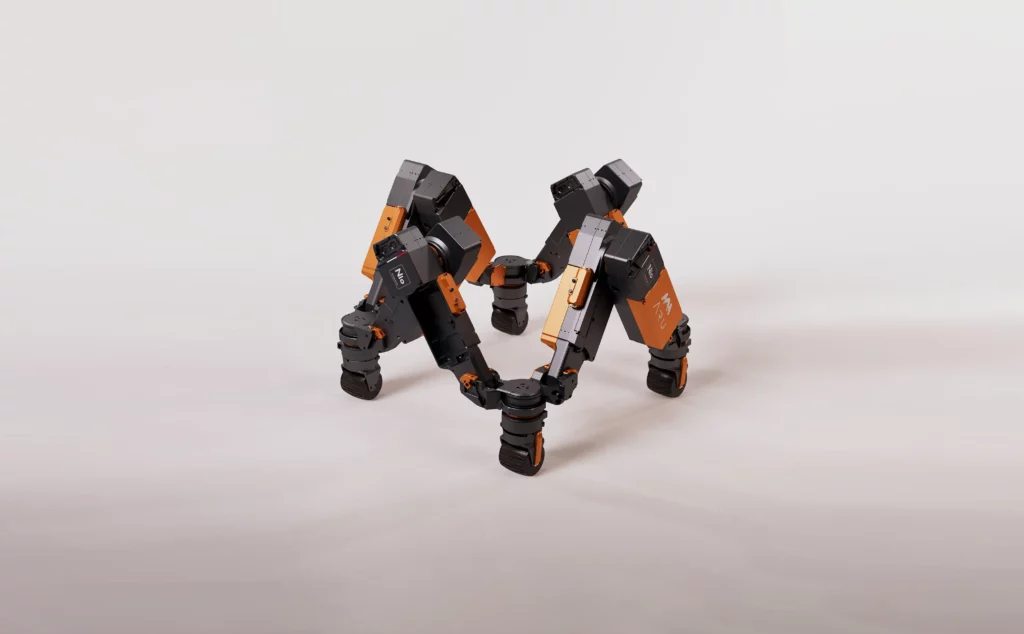
Modélisation réaliste d'un robot pour une start-up et de ses comportements
Generative Fill & Expand : La Retouche de Précision
Generative Fill : Retirer ou ajouter des éléments en 3 secondes
Le Generative Fill (Remplissage Génératif) est l'outil le plus utilisé de Firefly dans Photoshop. C'est simple : vous sélectionnez une zone de votre image, vous dites ce que vous voulez y voir, et l'IA génère le résultat.
Cas pratique 1 : Retirer un objet gênant
Vous avez une magnifique photo de votre produit sur une table en bois... mais il y a une tasse de café oubliée dans le coin.
Workflow en 3 étapes :
- Sélectionnez la zone avec l'outil Lasso ou Sélection d'objet (Photoshop détecte automatiquement la tasse)
- Cliquez sur "Remplissage génératif" dans la barre d'outils
- Laissez le champ de texte vide (l'IA comprend que vous voulez juste supprimer)
Résultat : La tasse disparaît. L'IA reconstruit intelligemment la texture du bois en dessous. En 3 secondes.
Ce qui rend ça magique : L'IA ne se contente pas de "flouter" ou de "cloner" bêtement. Elle comprend la perspective, l'éclairage, les textures. Le résultat est naturel, pas artificiel.
Cas pratique 2 : Changer un élément (vêtement, couleur, objet)
Vous avez une photo de mannequin portant un t-shirt rouge. Vous voulez tester comment ça rend en bleu marine.
Workflow :
- Sélectionnez le t-shirt (outil Sélection d'objet fait ça automatiquement)
- Remplissage génératif
- Tapez : "navy blue t-shirt"
Résultat : Le t-shirt devient bleu marine tout en conservant les plis, les ombres, la texture du tissu. L'éclairage est respecté.
Cas pratique 3 : Ajouter un élément dans la scène
Votre photo de cuisine moderne est parfaite, mais vous voulez ajouter un bouquet de fleurs sur le plan de travail pour le rendre plus chaleureux.
Workflow :
- Sélectionnez la zone vide sur le plan de travail (là où vous voulez les fleurs)
- Remplissage génératif
- Tapez : "white flower bouquet in glass vase"
Résultat : Un bouquet apparaît, avec la bonne perspective, le bon éclairage, les bons reflets sur le plan de travail. Comme s'il avait toujours été là.
Comment retirer ou ajouter un élément proprement ?
La clé : La qualité de votre sélection.
Astuce 1 : Utilisez l'outil "Sélection d'objet" Photoshop détecte automatiquement les contours des objets. C'est plus précis qu'un lasso manuel.
Astuce 2 : Affinez les bords Après votre sélection, allez dans "Sélection > Sélectionner et masquer" pour adoucir les bords. Ça évite les résultats avec des contours trop durs.
Astuce 3 : Générez plusieurs variantes Firefly propose toujours 3 versions différentes. Testez-les toutes avant de choisir.
Astuce 4 : Si le résultat n'est pas parfait, recommencez Parfois, l'IA rate un peu. Cliquez simplement sur "Générer" à nouveau. Les algorithmes sont non-déterministes, chaque génération est légèrement différente.
Astuce 5 : Travaillez sur des calques Le Generative Fill crée automatiquement un nouveau calque. Vous pouvez donc ajuster l'opacité, masquer certaines parties, ou revenir en arrière facilement.
Generative Expand : Étendre vos images sans déformation
Le problème classique :
Vous avez une superbe photo carrée (1:1) parfaite pour Instagram. Mais maintenant, vous avez besoin d'une bannière 16:9 pour votre site web. Si vous étirez l'image, tout est déformé. Si vous recadrez, vous perdez des éléments importants.
La solution Generative Expand :
L'IA invente ce qui devrait se trouver sur les côtés de votre image, en respectant parfaitement le style, l'éclairage et la perspective de l'original.
Comment étendre un visuel en 16:9 sans déformer ?
Workflow pas à pas :
- Ouvrez votre image carrée dans Photoshop
- Activez l'outil Recadrage (C sur le clavier)
- Élargissez le cadre vers la gauche et la droite pour atteindre le ratio 16:9
- Vous voyez maintenant des zones vides de chaque côté
- Cliquez sur "Remplissage génératif" (la barre apparaît automatiquement)
- Laissez le champ vide ou tapez "extend the scene naturally"
- Générez
Résultat : L'IA complète les zones vides en prolongeant naturellement le décor. Si votre image montre une plage, elle invente plus de plage sur les côtés. Si c'est un bureau, elle ajoute plus de bureau.
Les cas d'usage professionnels :
Cas 1 : Adaptation multi-formats pour les réseaux sociaux Partez d'une image 1:1 (Instagram post). Utilisez Generative Expand pour créer :
- Version 9:16 pour les Stories
- Version 16:9 pour YouTube
- Version 4:5 pour Facebook
Un seul shooting, tous les formats. Économie : 70% sur la production.
Cas 2 : Correction de cadrages ratés Votre photographe a cadré trop serré. La tête de votre mannequin touche presque le bord supérieur. Utilisez Generative Expand vers le haut pour "respirer" le cadrage.
Cas 3 : Création de panoramas Vous avez une photo d'intérieur. Extend à gauche et à droite pour créer une vue panoramique complète de la pièce.
Les limites à connaître :
Ne fonctionne bien que sur 30-40% d'extension maximum. Si vous essayez de passer de 1:1 à 21:9 (ultra-wide), le résultat devient incohérent. Mieux vaut étendre progressivement en plusieurs fois.
L'IA invente, elle ne devine pas parfaitement. Si votre image montre une personne coupée au niveau de la taille, Generative Expand ne "sait" pas exactement à quoi ressemblent ses jambes. Elle fera une proposition plausible, mais ce ne sera pas forcément exact.
Conseil pro : Utilisez Generative Expand pour les décors et les arrière-plans, pas pour les sujets principaux.
Object Selection & Remove Tool : Le trio gagnant pour nettoyer vos packshots
Vous faites de l'e-commerce. Vous avez 500 photos produits... mais elles ont été prises dans des conditions imparfaites (reflets, poussières, petits défauts).
Le workflow de nettoyage professionnel :
Étape 1 : Sélection automatique du produit
- Outil "Sélection d'objet"
- Cliquez simplement sur votre produit
- Photoshop détecte automatiquement ses contours
Étape 2 : Inversion de la sélection
- Sélection > Inverser (Ctrl+Shift+I)
- Maintenant, tout SAUF le produit est sélectionné
Étape 3 : Remplissage génératif sur l'arrière-plan
- Tapez "clean white background" ou "seamless gray surface"
- L'IA régénère un arrière-plan parfaitement uniforme
Résultat : Packshot professionnel en 30 secondes. Plus de retouche manuelle fastidieuse.
Le Remove Tool (Outil Suppression) pour les petits défauts :
Photoshop 2025 intègre un Remove Tool propulsé par Firefly. C'est comme une gomme magique.
Comment l'utiliser :
- Sélectionnez l'outil Remove (R)
- Peignez simplement sur l'élément à supprimer (poussière, rayure, reflet)
- Relâchez le clic
- L'élément disparaît instantanément
Pas de sélection complexe. Pas de réglages. C'est aussi simple que de gommer sur un dessin.
Cas pratique : Nettoyage d'une série de 100 produits
Vous importez 100 photos dans Photoshop. Créez une action qui :
- Sélectionne automatiquement le produit
- Inverse la sélection
- Applique le Generative Fill avec "white background"
- Sauvegarde le fichier
Lancez cette action en batch processing. Pendant que vous déjeunez, Photoshop traite automatiquement vos 100 images.
Temps de traitement : 20 minutes sans intervention humaine.
Vous avez du mal
à clarifier vos idées
pour faire un joli prompt ?
Vous ne savez pas bien exprimer vos pensées et le résultat de votre prompt
ne vous satisfait pas ? L'agence Pict prend en charge la création
de vos visuels. Notre équipe sait vous écouter et lire entre les lignes
pour vous proposer une image personnalisée.
Maintenir la Cohérence de Marque avec Firefly
Référence de structure : Dicter la composition de vos images
Le défi : Vous voulez générer 10 visuels différents (produits différents, scènes différentes) mais avec la même composition pour garder une cohérence de campagne.
La solution : Structure Reference
Firefly permet d'uploader une image de référence qui dicte la composition, sans copier le contenu.
Comment ça marche :
Imaginez que vous ayez une photo de produit parfaitement cadrée : l'objet à droite, espace négatif à gauche pour le texte, éclairage venant de la gauche.
Workflow :
- Dans Firefly (sur le web ou dans Photoshop), sélectionnez "Generate Image"
- Uploadez votre image de référence dans "Structure Reference"
- Tapez votre nouveau prompt : "luxury watch on marble surface"
- Générez
Résultat : La montre sera positionnée exactement comme le produit de référence (à droite, même angle), avec la même composition générale, mais c'est une nouvelle image.
Cas d'usage concret : Catalogue produits cohérent
Vous avez 50 produits différents à photographier virtuellement. Plutôt que de générer 50 images aléatoires, vous :
- Créez UN visuel "master" avec la composition parfaite
- Utilisez-le en Structure Reference pour les 49 autres
- Changez juste le prompt (de "watch" à "perfume", puis "sunglasses", etc.)
Résultat : 50 visuels avec une cohérence de composition absolue. Votre catalogue ressemble à un vrai shooting studio professionnel.
Référence de style : Aspirer la colorimétrie de vos campagnes existantes
Le vrai problème des marques : "L'IA génère de belles images, mais elles ne ressemblent pas à NOTRE univers visuel."
La solution : Style Reference
Uploadez une image de votre dernière campagne (celle qui définit votre DA). Firefly va analyser et reproduire :
- La palette de couleurs dominante
- L'ambiance lumineuse (douce, dramatique, naturelle)
- Le traitement général (saturé, pastel, contrasté)
Comment gérer une charte (couleurs, style) sur une série ?
Méthode professionnelle en 4 étapes :
Étape 1 : Créez votre "Style Master"
Sélectionnez LA photo qui incarne parfaitement votre identité visuelle. C'est votre référence absolue.
Étape 2 : Uploadez-la systématiquement en Style Reference
À chaque nouvelle génération Firefly, incluez cette image en référence de style.
Étape 3 : Documentez vos paramètres
Créez un document partagé avec :
- L'image Style Master
- Les prompts types qui fonctionnent
- Les mots-clés couleurs (ex : "warm tones", "muted pastels", "high contrast")
Étape 4 : Post-production harmonisée
Même avec la Style Reference, il peut y avoir de légères variations. Créez un preset Lightroom ou une action Photoshop qui applique votre correction colorimétrique finale à toutes les images.
Résultat : Cohérence visuelle de marque sur 100% de vos visuels IA.
Gestion des bibliothèques Creative Cloud : Collaboration d'équipe
Le workflow collaboratif moderne :
Votre équipe créative compte 5 personnes dispersées géographiquement. Chacune génère des visuels Firefly. Comment centraliser et partager ?
Solution : Bibliothèques Creative Cloud
Configuration :
- Créez une bibliothèque partagée "Campagne Hiver 2026"
- Invitez tous les membres de l'équipe
- Chaque personne enregistre ses générations Firefly directement dans cette bibliothèque
Avantages :
- Accès instantané : Dès qu'une image est ajoutée, toute l'équipe la voit
- Synchronisation automatique : Fonctionne sur Photoshop, Illustrator, InDesign
- Versionning : Historique des modifications disponible
- Commentaires : Possibilité d'annoter et valider directement
Workflow type pour une campagne :
- Le DA génère 10 concepts visuels avec Firefly
- Il les ajoute à la bibliothèque partagée
- L'équipe marketing commente et sélectionne les 3 finalistes
- Les graphistes récupèrent ces 3 images directement depuis la bibliothèque
- Ils créent les déclinaisons (print, web, social) dans leurs logiciels
- Tout reste centralisé
Plus de "Tu peux m'envoyer le fichier ?". Plus de versions qui se perdent.
Déçu·e par Adobe Firefly ?
Racontez nous ce qui ne vous va pas,
on s'occupe de vous faire une image parfaite.
Firefly Services : L'Automatisation à l'Échelle Industrielle
L'API Firefly : La production de masse pour l'e-commerce
Adobe propose Firefly Services, une API qui permet d'intégrer la génération IA directement dans vos systèmes et workflows d'entreprise.
Cas d'usage e-commerce : Génération automatique de fonds produits
Vous vendez 2000 références sur votre site. Actuellement, vos photos produits sont sur fond blanc (basique). Vous voulez les contextualiser (montrer les produits en situation) sans faire 2000 shootings.
Solution avec l'API Firefly :
- Extraction du produit
- L'API Firefly analyse chaque photo
- Détecte automatiquement le produit
- Le découpe proprement
- Génération contextuelle
- Pour chaque produit, l'API génère 3 fonds différents :
- Scène lifestyle (dans un salon, sur une table)
- Contexte d'usage (en extérieur, en action)
- Ambiance saisonnière (décor de Noël, d'été, etc.)
- Composition automatique
- L'API replace le produit découpé sur chaque fond généré
- Ajuste l'éclairage et les ombres pour que ce soit cohérent
- Exporte les fichiers finaux
Résultat : 2000 produits × 3 variantes = 6000 visuels contextualisés générés automatiquement en quelques heures.
Coût estimé : Environ 600-800€ de crédits API (selon la complexité). Contre 120 000€ pour des vrais shootings.
Peut-on automatiser via API ?
Réponse : Oui, totalement.
Firefly Services propose plusieurs endpoints API :
- 1. Génération d'images (/generateImages) Créez des images from scratch via des prompts
- 2. Détourage automatique (/cutout) Extrayez n'importe quel sujet de son fond automatiquement
- 3. Remplissage génératif (/generativeFill) Éditez des zones spécifiques d'une image
- 4. Expansion d'image (/generativeExpand) Étendez les dimensions d'une image
- 5. Génération de variations (/variations) Créez des versions alternatives d'une image existante
Exemple de code (Node.js) :
javascript
const axios = require('axios');

// Génération d'une image via API
async function generateProductImage(productName) {
    const response = await axios.post(
        'https://firefly-api.adobe.io/v2/images/generate',
        {
            prompt: `professional product photography of ${productName}, white background, studio lighting`,
            contentClass: "photo",
            size: { width: 2048, height: 2048 }
        },
        {
            headers: {
                'Authorization': `Bearer ${ADOBE_ACCESS_TOKEN}`,
                'x-api-key': ADOBE_CLIENT_ID
            }
        }
    );

    return response.data.outputs[0].image.url;
}

// Utilisation
generateProductImage("leather wallet").then(url => {
    console.log("Image générée:", url);
});
Les entreprises qui utilisent déjà l'API Firefly :
- Sites e-commerce (génération de fonds contextuels)
- Agences de pub (déclinaisons de campagnes)
- Éditeurs de médias (création de visuels d'articles)
- Plateformes de design (intégration native)
Comment produire des déclinaisons multi-formats rapidement ?
Scénario : Vous avez UN visuel de campagne master. Vous avez besoin de 15 formats différents pour tous vos canaux.
Formats nécessaires :
- Facebook : 1200x630, 1080x1080
- Instagram : 1080x1080, 1080x1920
- LinkedIn : 1200x627
- Google Display : 300x250, 728x90, 160x600
- Stories : 1080x1920
- YouTube : 1920x1080
- Twitter : 1200x675
- Pinterest : 1000x1500
- Email header : 600x200
- Site web hero : 1920x800
Sans automatisation : 2 heures de travail manuel par campagne
Avec l'API Firefly :
javascript
const formats = [
    { name: "facebook_feed", width: 1200, height: 630 },
    { name: "instagram_post", width: 1080, height: 1080 },
    { name: "instagram_story", width: 1080, height: 1920 },
    // ... 12 autres formats
];

async function generateAllFormats(masterImageUrl) {
    const results = [];

    for (const format of formats) {
        const adapted = await adaptImageFormat(
            masterImageUrl,
            format.width,
            format.height
        );
        results.push({
            format: format.name,
            url: adapted.url
        });
    }

    return results;
}
L'API va :
- Analyser votre image master
- Identifier les éléments importants (visages, produits, textes)
- Recadrer intelligemment pour chaque format
- Utiliser Generative Expand si nécessaire pour remplir les espaces
- Générer tous les formats en parallèle
Temps total : 5 minutes. Sans intervention humaine.
Batch Processing : Traiter 500 images en une nuit
Le Batch Processing (traitement par lot) est la vraie valeur ajoutée de l'API pour les gros volumes.
Cas pratique : Détourage de 500 photos produits
Vous venez de recevoir 500 photos de votre catalogue. Elles sont sur fond de studio non-uniforme. Vous voulez tout détour sur fond blanc pur.
Script de batch processing :
javascript
const products = [
    "product_001.jpg",
    "product_002.jpg",
    // ... 498 autres
];

async function batchRemoveBackground(imageList) {
    const results = await Promise.all(
        imageList.map(async (image) => {
            const cutout = await fireflyAPI.cutout({
                image: image,
                outputFormat: "png"
            });

            // Sauvegarder automatiquement
            saveToS3(cutout.url, `processed/${image}`);

            return cutout;
        })
    );

    return results;
}

// Lancer le batch
batchRemoveBackground(products);
Résultat :
- 500 images traitées
- Détourage propre avec canal alpha
- Sauvegarde automatique sur votre serveur
- Temps : 30-45 minutes (le temps que l'API traite tout)
- Coût : 50-75€ de crédits API
Contre un traitement manuel :
- 1 graphiste × 5 minutes par image = 42 heures de travail
- Coût : 42h × 40€/h = 1 680€
👉 Économie : 96%
L’IA ne comprend pas vos attentes ?
Nos créatifs, si.
Des visuels uniques, précis et sur mesure, conçus par des humains pour des humains.
Parce que votre image mérite mieux qu’un algorithme.
FAQ : Les Questions que les Pros se Posent
Réponse nuancée : Oui et non.
Version gratuite :
- 25 crédits génératifs par mois
- Accès aux fonctionnalités de base de Firefly (web)
- Images générées portent un filigrane Adobe
- Pas d'usage commercial autorisé
Abonnement Creative Cloud (Photoshop, etc.) :
- Inclus dans votre abonnement existant
- Quantité de crédits variable selon le plan :
- Creative Cloud Individuel : 100 crédits/mois
- Creative Cloud Pro : 500 crédits/mois
- Creative Cloud Teams/Enterprise : 1000+ crédits/mois (personnalisable)
- Usage commercial autorisé
- Pas de filigrane
Qu'est-ce qu'un crédit génératif ?
1 crédit = 1 génération (ou 1 action de Generative Fill/Expand)
Exemples de consommation :
- Générer une nouvelle image : 1 crédit
- Appliquer Generative Fill : 1 crédit
- Utiliser Generative Expand : 1 crédit
- Générer 3 variations d'une image : 3 crédits
Astuce pour économiser vos crédits :
- Pour les tests créatifs, utilisez des résolutions plus basses (moins de crédits)
- Travaillez votre prompt au maximum avant de générer (moins de tentatives ratées)
- Utilisez les outils de sélection précis pour le Generative Fill (meilleur résultat du premier coup)
Scénario 1 : Vous avez un abonnement payant
Vous pouvez continuer à utiliser Firefly, mais en mode ralenti :
- Génération plus lente (priorité basse sur les serveurs)
- Toujours fonctionnel, juste moins rapide
Option : Acheter des packs de crédits supplémentaires
- Pack de 100 crédits : environ 5€
- Pack de 500 crédits : environ 20€
Scénario 2 : Vous êtes en version gratuite
Une fois vos 25 crédits épuisés, vous devez attendre le mois suivant. Ou passer à un abonnement payant.
Conseil pro : Pour les équipes avec des besoins variables, négociez un abonnement Enterprise flexible. Adobe permet d'ajuster les quotas de crédits selon vos pics d'activité (campagnes saisonnières, lancements produits).
Le tableau de décision honnête :
| Critère | Adobe Firefly | Midjourney |
| Qualité esthétique pure | 7/10 (très bonne) | 9/10 (exceptionnelle) |
| Édition post-génération | 10/10 (natif Photoshop) | 3/10 (limitée) |
| Sécurité juridique | 10/10 (indemnisation) | 5/10 (aucune garantie) |
| Intégration workflow | 10/10 (Creative Cloud) | 4/10 (Discord/web séparé) |
| Texte dans l'image | 6/10 (moyen) | 2/10 (faible) |
| Facilité d'utilisation | 9/10 (interface intuitive) | 6/10 (prompts complexes) |
| Prix | Inclus dans CC (ou crédits) | 30-60$/mois |
| Support client | 9/10 (Adobe Support) | 6/10 (communautaire) |
Choisissez Firefly si :
- Vous travaillez déjà dans l'écosystème Adobe
- La sécurité juridique est critique (secteurs réglementés, grandes marques)
- Vous avez besoin d'édition fine et de retouche post-génération
- Votre workflow implique Photoshop, Illustrator, InDesign
- Vous voulez former rapidement une équipe non-experte
Choisissez Midjourney si :
- L'esthétique est votre priorité absolue (mode, luxe, art)
- Vous créez des key visuals "coup de cœur" plutôt que des visuels fonctionnels
- Vous avez une équipe créative qui maîtrise les prompts complexes
- Vous êtes une petite structure avec moins de contraintes juridiques
- Vous privilégiez l'originalité artistique sur la praticité technique
Le combo gagnant (utilisé par de nombreuses agences) :
- Firefly + Photoshop pour les déclinaisons, les adaptations, la production de masse
- Midjourney pour les concepts créatifs, les pitches clients, les visuels hero
Question légitime et importante pour les marques sensibles.
Réponse officielle d'Adobe :
Comptes gratuits :
- Vos créations peuvent être utilisées pour améliorer Firefly
- C'est indiqué dans les conditions d'utilisation
Comptes Creative Cloud payants (Individuel, Pro) :
- Par défaut, Adobe peut utiliser vos créations pour améliorer ses services
- MAIS vous pouvez désactiver cette option dans les paramètres de confidentialité
Comptes Teams et Enterprise :
- VOS DONNÉES NE SONT JAMAIS UTILISÉES pour entraîner les modèles
- Garantie contractuelle
- Confidentialité absolue
Comment vérifier et désactiver (comptes individuels) :
- Allez sur https://account.adobe.com
- Confidentialité et sécurité > Paramètres de confidentialité
- Recherchez "Machine Learning"
- Désactivez "Utiliser mes contenus pour améliorer Adobe Firefly"
Pour les grandes marques : Exigez systématiquement un abonnement Enterprise. C'est la seule garantie contractuelle que vos visuels propriétaires restent confidentiels.
La différence fondamentale :
Midjourney : Offre des paramètres avancés (--sref, --cref) pour imposer un style ou un personnage de manière très stricte.
Firefly : Mise sur la Style Reference (upload d'une image de référence) et la précision du prompt.
Les forces de Firefly :
- Compréhension sémantique excellente (héritée d'Adobe Sensei)
- Intégration avec les bibliothèques CC (vous pouvez sauvegarder vos "styles maîtres")
- Post-production native dans Photoshop (vous pouvez corriger les incohérences immédiatement)
Les faiblesses comparatives :
- Moins de "punch" créatif que Midjourney pour les visuels très stylisés
- Pas de système de "codes de style" aléatoires comme Midjourney
Comment compenser :
Méthode 1 : Workflow hybride
- Créez votre visuel master avec Midjourney (si l'esthétique est critique)
- Importez-le dans Photoshop
- Utilisez Generative Fill/Expand pour les adaptations et déclinaisons
Méthode 2 : Banque de Style References Créez une bibliothèque CC contenant 10-15 images qui définissent parfaitement votre univers visuel. Utilisez-les systématiquement en référence dans Firefly.
Méthode 3 : Actions Photoshop de post-traitement Créez une action qui applique automatiquement :
- Votre courbe de correction colorimétrique
- Vos ajustements de contraste/saturation
- Votre signature visuelle (grain, vignettage, etc.)
Appliquez-la à toutes vos générations Firefly. Vous forcez ainsi une cohérence globale.
Pour du print léger et standard, oui, souvent. Pour du très grand format premium, il faut être plus exigeant sur la résolution et la netteté, voire passer sur un pipeline plus contrôlé.
Vos images générées
par IA manquent d’âme et
de précision ?
Chez Agence Pict, nos talents créatifs ne se contentent pas d’algorithmes :
ils écoutent, imaginent et créent avec passion
pour donner vie à vos idées, exactement comme vous les rêvez.
Parce qu’une création humaine, aujourd'hui, ça change tout.
En conclusion : Firefly, le Choix de la Sécurité et de l'Efficacité
Adobe Firefly ne sera jamais le générateur d'images le plus "wow" du marché. Midjourney crée des visuels plus spectaculaires. DALL·E a une compréhension sémantique plus fine.
Mais Firefly est le seul qui coche toutes les cases pour une entreprise sérieuse :
Sécurité juridique : Protection IP Indemnity, modèle entraîné uniquement sur contenus licenciés, Content Credentials pour la traçabilité.
Intégration workflow : Natif dans Photoshop, Illustrator, Express. Pas de jonglage entre outils. Économie de temps massive.
Éditabilité : Generative Fill et Expand transforment la simple génération en véritable outil de production. Vous ne générez pas juste des images, vous les produisez.
Scalabilité : API Firefly Services pour l'automatisation industrielle. Du batch processing au workflow e-commerce, tout est possible.
Conformité : Adapté aux secteurs réglementés (banque, santé, gouvernement) grâce à sa transparence et ses garanties contractuelles.
Support pro : Vous n'êtes pas seul. Adobe offre un support client, de la formation, de la documentation exhaustive.
Pour résumer : Si vous cherchez à épater sur Instagram, prenez Midjourney. Si vous cherchez à équiper votre département marketing d'un outil fiable, évolutif et sécurisé, prenez Firefly.
Votre image 3D artisanale et sans IA
Nous contacter


Votre image 3D artisanale et sans IA