Sommaire
- Le Studio de Production IA tout-en-un
- Pourquoi Leonardo se Démarque : Une Suite, Pas Juste un Générateur
- Génération d'Images : Du Prompt au Visuel Parfait
- AI Canvas : L'Éditeur Intelligent qui Change Tout
- Universal Upscaler : De l'Écran à l'Impression
- Workflows Professionnels : De l'Idée au Livrable
- Leonardo vs la Concurrence : Le Comparatif Honnête
- En conclusion, Leonardo est le Studio IA dans Votre Navigateur
- Notre vision à l’Agence Pict
- FAQ : les questions essentielles
Le Studio de Production IA tout-en-un
Vous connaissez le parcours du combattant classique ? Générer une image sur Midjourney. La télécharger. L'ouvrir dans Photoshop pour corriger un détail. Utiliser Topaz pour l'upscaler. Retourner sur Midjourney pour une variation. Re-télécharger. Re-ouvrir. Re-éditer.
Cinq outils différents. Dix minutes perdues. Une tonne de frustration.
Et si je vous disais qu'il existe une plateforme où tout se passe au même endroit ? Génération, édition localisée, variations créatives, upscaling professionnel, canvas de composition... Sans jamais quitter l'interface.
Bienvenue sur Leonardo.ai.
Contrairement à Midjourney (générateur pur) ou DALL·E (intégré à ChatGPT), Leonardo se positionne comme une suite créative complète. C'est le Photoshop de l'IA générative : un environnement unifié où vous pouvez prototyper, raffiner, décliner et finaliser vos visuels en un seul workflow fluide.
👉 La promesse de cet article : Vous allez découvrir comment Leonardo transforme la génération d'images d'un processus fragmenté en pipeline de production efficace. Comment corriger une zone sans tout régénérer. Comment passer du concept au visuel print-ready. Et surtout, pourquoi les créatifs professionnels adorent cet outil pour leur production quotidienne. 👈
Pourquoi Leonardo se Démarque : Une Suite, Pas Juste un Générateur
L'écosystème complet en un seul endroit
La plupart des générateurs d'images IA font une seule chose : transformer un prompt en image. Point final. Vous voulez modifier quelque chose ? Recommencez. Vous voulez agrandir ? Exportez ailleurs. Vous voulez composer plusieurs éléments ? Bonne chance. Leonardo change radicalement cette approche.
Les 6 outils intégrés de Leonardo :
1. Image Generation (Génération d'images) Le cœur du système. Créez des images from scratch via des prompts textuels, avec un contrôle précis sur le style, la composition et la qualité.
2. AI Canvas (Toile IA) Un espace de travail infini où vous pouvez composer, éditer, ajouter ou retirer des éléments. C'est comme avoir un Photoshop piloté par IA.
3. Realtime Canvas (Toile temps réel) Mode expérimental où l'IA génère pendant que vous dessinez. Esquissez une forme, elle se transforme instantanément en visuel réaliste.
4. Universal Upscaler (Upscaler universel) Agrandissez n'importe quelle image jusqu'à 8x sa résolution sans perte de qualité. Fonctionne même sur des images NON générées par Leonardo.
5. Prompt Magic (Magie de prompts) Un assistant IA qui améliore automatiquement vos prompts pour de meilleurs résultats.
6. Motion (Vidéo - Beta) Transformez vos images en courtes animations. Encore en développement mais prometteur.
Pourquoi c'est révolutionnaire ? Imaginez que vous créez un visuel publicitaire :
Workflow classique (5 outils différents) :
- Midjourney → Générer l'image de base (3 min)
- Télécharger le fichier (30 sec)
- Photoshop → Retirer un élément gênant (5 min)
- Topaz Gigapixel → Upscaler pour la qualité print (2 min)
- Lightroom → Ajuster les couleurs (2 min) Total : 12 minutes 30 secondes
Workflow Leonardo (1 seul outil) :
- Générer l'image (30 sec)
- Éditer directement dans AI Canvas pour retirer l'élément (1 min)
- Upscaler en un clic (1 min)
- Ajuster les couleurs dans l'éditeur intégré (30 sec) Total : 3 minutes
Économie de temps : 🎉 76% 🎉. Pour un créatif qui fait ça 10 fois par jour, c'est 1h30 gagnée quotidiennement. Sur un mois : 30 heures. Sur un an : 360 heures = 9 semaines de travail.
Les modèles prédéfinis : Du photoréalisme à l'illustration
Question : Leonardo est-il bon pour le photoréalisme / l'illustration ?
Réponse : Il excelle dans les deux, grâce à ses modèles spécialisés.
Contrairement à Midjourney qui a un style général "Midjourney", Leonardo propose des dizaines de modèles fine-tunés pour des rendus spécifiques.
Modèles photoréalistes populaires :
Leonardo Phoenix (2024)
- Le modèle phare de Leonardo
- Photoréalisme éclatant, compréhension sémantique excellente
- Idéal pour : publicités, portraits, packshots produits
- Exemple de prompt : "professional food photography, gourmet burger, studio lighting, shallow depth of field"
PhotoReal
- Spécialisé dans les photos ultra-réalistes
- Rendu proche d'une vraie photo de reflex
- Idéal pour : visuels e-commerce, immobilier, lifestyle
- Exemple : "modern kitchen interior, natural daylight, Scandinavian design"
Leonardo Diffusion XL
- Équilibré entre réalisme et créativité
- Polyvalent pour différents sujets
- Idéal pour : campagnes variées, tests créatifs
Modèles illustratifs / artistiques :
RPG 5.0
- Style jeu vidéo / fantasy
- Idéal pour : character design, concept art, gaming
- Exemple : "fantasy warrior character, detailed armor, dramatic pose"
3D Animation Style
- Rendu type Pixar/Disney
- Idéal pour : mascottes de marque, contenus enfants, univers cartoon
- Exemple : "cute robot mascot, friendly expression, 3D animation style"
Anime Pastel Dream
- Style anime japonais doux et coloré
- Idéal pour : contenus manga, illustrations jeunesse
- Exemple : "magical girl character, pastel colors, anime aesthetic"
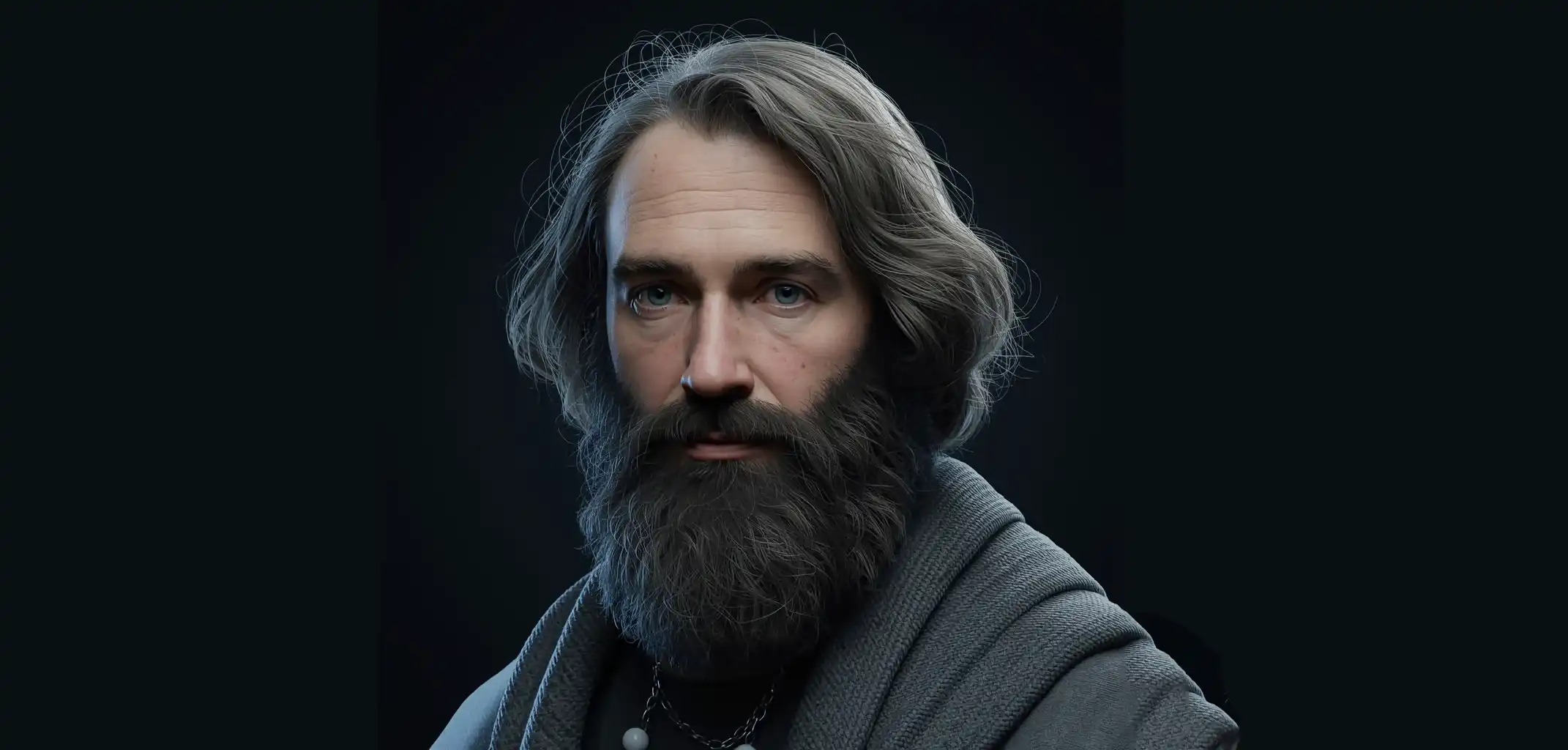
Creative V2
- Entre illustration et peinture numérique
- Idéal pour : posters artistiques, couvertures, art conceptuel
Comment choisir le bon modèle ?
Règle simple :
- Besoin de réalisme photographique ? → Leonardo Phoenix ou PhotoReal
- Univers fantasy/gaming ? → RPG 5.0
- Mascotte/personnage cartoon ? → 3D Animation Style
- Illustration éditoriale ? → Creative V2
👉 Astuce pro : Leonardo permet de tester le même prompt avec plusieurs modèles en parallèle. Générez 4 images avec 4 modèles différents, comparez, choisissez. En 2 minutes, vous savez quel modèle convient le mieux à votre projet.
Le système de tokens : Comment ça fonctionne ?
Leonardo fonctionne avec un système de tokens (jetons). Chaque génération ou action consomme un certain nombre de tokens.
Plans tarifaires (2026) :
Plan Gratuit
- 150 tokens par jour (se renouvellent quotidiennement)
- Accès aux modèles de base
- Résolution standard
- Idéal pour : tester, prototyper, projets personnels
Apprentice (12$/mois)
- 8 500 tokens par mois
- Tous les modèles premium
- Génération haute résolution
- Priority generation (file d'attente prioritaire)
- Idéal pour : freelances, side projects
Artisan (30$/mois)
- 25 000 tokens par mois
- Mode privé (vos créations ne sont pas publiques)
- Universal Upscaler illimité
- Suppression de l'arrière-plan illimitée
- Idéal pour : professionnels, petites agences
Maestro (60$/mois)
- 60 000 tokens par mois
- API access (automatisation)
- Support prioritaire
- Custom model training (créez votre propre modèle)
- Idéal pour : agences, studios, production intensive
Combien coûte une génération ?
Génération standard (512x512) : 1 token par image Haute résolution (1024x1024) : 9 tokens par image Upscaling 2x : 20 tokens Upscaling 4x : 40 tokens Édition Canvas : 4-8 tokens selon la complexité
Exemple de budget mensuel :
Vous êtes graphiste freelance. Vous générez :
- 50 images haute résolution/mois : 50 × 9 = 450 tokens
- 20 upscalings 2x : 20 × 20 = 400 tokens
- 30 éditions Canvas : 30 × 6 = 180 tokens
Total : 1 030 tokens/mois
Le plan Apprentice (8 500 tokens) vous suffit largement. Coût : 12$/mois.
Comparé à Midjourney (30/mois pour 15h) et DALL⋅E(0,04/mois pour 15h) et DALL·E (0,04 /mois pour 15h) et DALL⋅E(0,04 par image = 1,2$ pour 30 images), Leonardo offre un excellent rapport qualité/prix pour les créatifs qui produisent modérément.
Et sinon, si vous voulez une image de qualité, qui correspond totalement à vos attentes et à votre marque, garantie 100% artisanale et sans IA, c'est avec NOUS 🤙
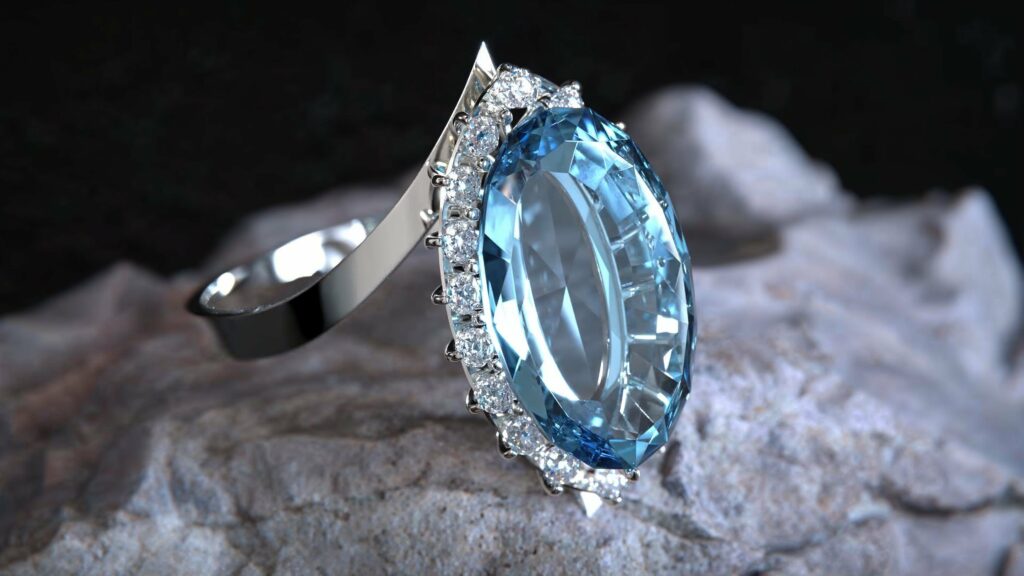
Modélisation à l'échelle d'une bague en 3D, d'après un modèle réel.
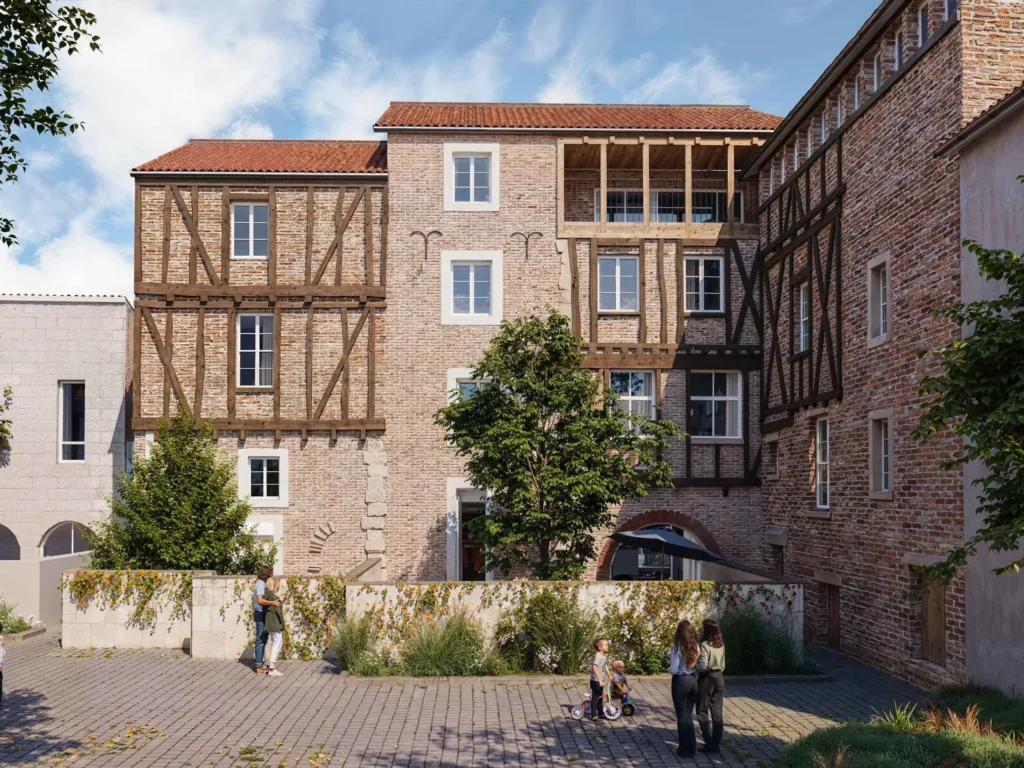
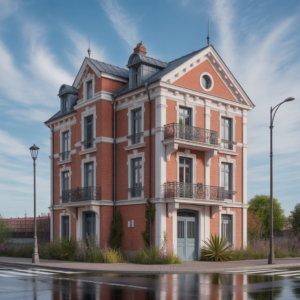
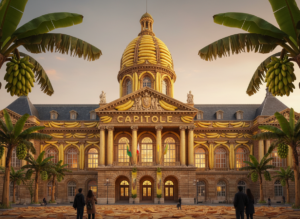
Création d'une image 3D reprenant à l'identique un bâtiment réel à Cahors, avec modernisation des menuiseries et autres petits ajustements
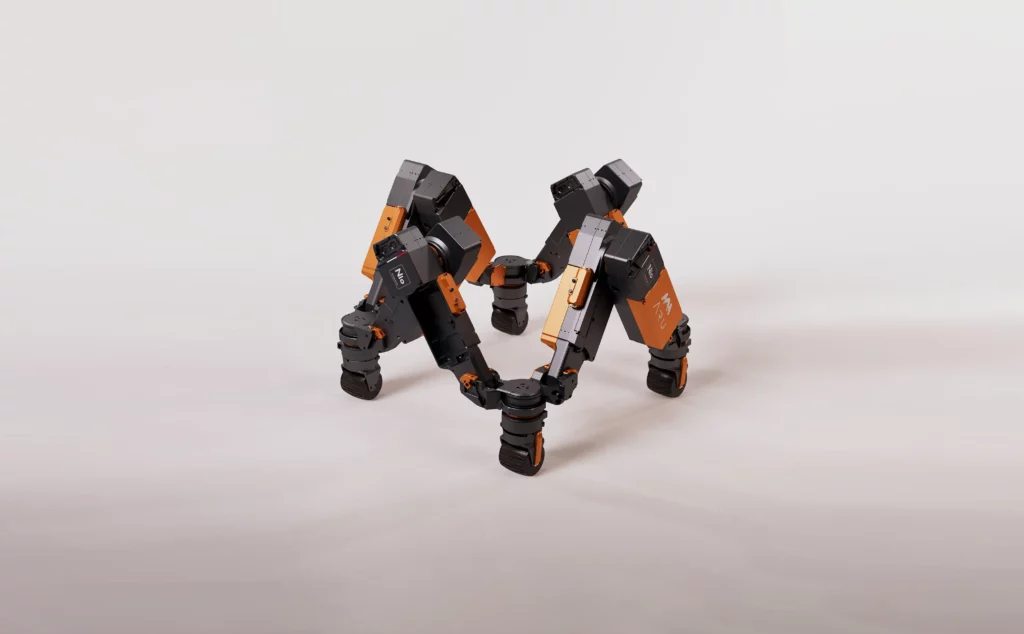
Modélisation réaliste d'un robot pour une start-up et de ses comportements
Génération d'Images : Du Prompt au Visuel Parfait
Prompt Magic : L'assistant qui améliore vos prompts
Le problème classique : Vous tapez "a cat", vous obtenez un résultat médiocre et générique.
La solution Leonardo : Activez Prompt Magic.
Cet assistant IA analyse votre prompt et l'enrichit automatiquement avec :
- Des détails de qualité ("highly detailed", "professional photography")
- Des précisions techniques ("8k resolution", "sharp focus")
- Des éléments de style cohérents avec votre demande
Exemple concret :
Votre prompt simple : a modern office
Prompt Magic le transforme en : a modern office interior, sleek minimalist design, floor-to-ceiling windows with city view, contemporary furniture, natural daylight, professional architectural photography, clean lines, neutral color palette, high resolution, sharp focus
Résultat : Une image 10x plus détaillée et professionnelle.
Deux niveaux de Prompt Magic :
V1 (Standard) :
- Amélioration légère
- Conserve votre intention principale
- Idéal si vous avez déjà des prompts bien construits
V2 (Agressif) :
- Amélioration profonde
- Ajoute beaucoup de détails
- Idéal pour les débutants ou les prompts très simples
👉 Astuce : Désactivez Prompt Magic si vous êtes un expert des prompts et que vous voulez un contrôle total. Activez-le si vous débutez ou voulez gagner du temps.
Les paramètres de génération : Contrôler précisément vos résultats
Leonardo offre un niveau de contrôle impressionnant sur vos générations.
Les paramètres clés :
1. Number of Images (Nombre d'images) Générez 1 à 8 images en une seule fois. Parfait pour comparer rapidement différentes variations.
2. Image Dimensions (Dimensions) Choisissez parmi des presets :
- Portrait : 512x768, 768x1024
- Paysage : 768x512, 1024x768
- Carré : 512x512, 1024x1024 Ou définissez des dimensions custom.
3. Guidance Scale (Échelle de guidage) Contrôle la fidélité au prompt (de 1 à 20)
- Bas (1-5) : L'IA interprète librement, résultats créatifs mais parfois surprenants
- Moyen (7-12) : Équilibre entre fidélité et créativité (recommandé)
- Élevé (15-20) : Suit le prompt à la lettre, résultats précis mais parfois rigides
Exemple : Prompt : "sunset over ocean"
- Guidance 3 → L'IA peut inventer un bateau, des rochers, des oiseaux
- Guidance 15 → L'IA ne montrera QUE un coucher de soleil et l'océan, rien d'autre
4. Tiling (Carrelage) Active ou non. Si activé, l'image générée est répétable sans couture (idéal pour les textures, motifs, fonds d'écran).
5. Number of Steps (Nombre d'étapes) Plus le nombre est élevé, plus la génération est détaillée (mais plus longue).
- 30 steps : Rapide, qualité correcte
- 50 steps : Standard
- 70+ steps : Qualité maximale, détails fins
6. Seed (Graine) Un nombre qui détermine l'aléatoire de la génération. Même prompt + même seed = toujours la même image.
Cas d'usage du seed : Vous générez une image parfaite. Vous voulez créer des variations très proches. Notez le seed de l'image parfaite, réutilisez-le en changeant légèrement le prompt. Vos variations seront cohérentes.
Quels réglages pour garder une cohérence de style ?
Méthode 1 : Fixez le seed
- Générez votre première image (notez son seed dans les détails)
- Pour toutes les images suivantes, utilisez ce même seed
- Variez légèrement le prompt pour créer des déclinaisons
Résultat : Toutes vos images auront une "parenté" visuelle forte.
Méthode 2 : Utilisez Image to Image
- Uploadez votre image de référence
- Ajustez le "Init Strength" (force d'influence) :
- 0.1-0.3 : Variation très proche de l'original
- 0.4-0.6 : Variation modérée
- 0.7-0.9 : Inspiration lointaine
- Prompt : décrivez les changements souhaités
Méthode 3 : Créez un prompt template standardisé
Template :
[SUJET], Leonardo Phoenix model, professional photography, [ÉCLAIRAGE], [AMBIANCE], 8k resolution, highly detailed, [COULEURS DOMINANTES]
Exemple 1 :
coffee cup on wooden table, Leonardo Phoenix model, professional photography, soft morning light, cozy atmosphere, 8k resolution, highly detailed, warm brown tones
Exemple 2 :
laptop on desk, Leonardo Phoenix model, professional photography, soft morning light, cozy atmosphere, 8k resolution, highly detailed, warm brown tones
Changez uniquement [SUJET]. Le reste force une cohérence stylistique.
Peut-on produire des assets pour ads / landing pages ?
Absolument. C'est même l'un des usages principaux de Leonardo.
Assets publicitaires typiques :
1. Bannières display (Google Ads, Facebook)
- Générez en 1024x768 ou 1200x628
- Utilisez des prompts axés "commercial photography"
- Laissez de l'espace vide pour le texte (ajoutez "negative space on left" au prompt)
Exemple :
product photography of skincare cream, minimalist white background, negative space on left side for text, professional lighting, commercial style, high resolution
2. Hero images (en-têtes de landing pages)
- Générez en 1920x1080 ou format ultra-wide
- Privilégiez les scènes lifestyle avec espace pour overlay de texte
Exemple :
person using laptop in modern co-working space, bright natural light, productive atmosphere, wide shot with space at top for headline text, professional photography
3. Visuels de posts sociaux (Instagram, LinkedIn)
- Format carré 1024x1024
- Couleurs vives, compositions accrocheuses
Exemple :
flat lay of office desk with coffee and notebook, vibrant colors, Instagram aesthetic, top view, creative workspace, sharp focus
4. Mockups produits
- Générez des mises en situation réalistes de vos produits
- Utilisez AI Canvas pour intégrer votre vrai packshot
Workflow :
- Générez une scène lifestyle (ex: cuisine moderne)
- Utilisez AI Canvas pour effacer la zone où placer votre produit
- Uploadez votre photo produit réelle (détourée)
- Composez dans le Canvas
- Upscalez le résultat final
Cas réel : Une marque de thé a créé 50 visuels publicitaires différents (ambiances matin, bureau, détente, sport) en utilisant Leonardo. Coût : 30$ d'abonnement. Temps : 3 jours. Économie vs shooting photo : 18 000$.
Vous avez du mal
à clarifier vos idées
pour faire un joli prompt ?
Vous ne savez pas bien exprimer vos pensées et le résultat de votre prompt
ne vous satisfait pas ? L'agence Pict prend en charge la création
de vos visuels. Notre équipe sait vous écouter et lire entre les lignes
pour vous proposer une image personnalisée.
AI Canvas : L'Éditeur Intelligent qui Change Tout
Comment corriger une zone sans régénérer tout le visuel ?
C'est LA fonctionnalité qui rend Leonardo indispensable pour les pros.
Avec Midjourney ou DALL·E, si un détail ne vous plaît pas, vous devez tout régénérer et espérer que la prochaine version soit mieux. Avec Leonardo AI Canvas, vous éditez localement comme dans Photoshop, mais avec l'IA.
Workflow de correction ciblée :
Étape 1 : Ouvrez votre image dans AI Canvas Après génération, cliquez sur "Edit in Canvas". Votre image s'ouvre dans l'éditeur.
Étape 2 : Utilisez l'outil Brush (Pinceau) Peignez sur la zone à modifier. La zone peinte devient transparente (vous voyez un damier).
Étape 3 : Prompt localisé Dans le champ de texte, décrivez ce que vous voulez voir dans cette zone spécifique.
Étape 4 : Generate (Générer) L'IA régénère UNIQUEMENT la zone masquée, en respectant le contexte de l'image autour.
Exemple pratique : Corriger une main déformée
Vous avez un portrait parfait... mais la main a 6 doigts (le classique problème IA).
- Ouvrez dans Canvas
- Peignez sur la main
- Prompt : "realistic human hand, natural pose, correct anatomy, 5 fingers"
- Générez
Résultat : La main est corrigée, le reste de l'image est intact.
Exemple 2 : Changer un élément de décor
Votre photo de salon est magnifique, mais le tableau au mur ne vous plaît pas.
- Canvas → Peignez sur le tableau
- Prompt : "modern abstract art painting in gold and blue tones"
- Générez
Le tableau change, le reste du mur, l'éclairage, les ombres restent cohérents.
Exemple 3 : Ajouter un élément manquant
Votre photo de bureau est trop vide. Vous voulez ajouter une plante verte.
- Canvas → Peignez dans l'espace vide (coin du bureau)
- Prompt : "small potted succulent plant"
- Générez
La plante apparaît avec la bonne perspective, le bon éclairage, les bons reflets sur le bureau.
Les outils Canvas avancés :
Inpaint / Outpaint
- Inpaint : Modifier une zone à l'intérieur de l'image
- Outpaint : Étendre l'image au-delà de ses bords (comme Generative Expand d'Adobe)
Erase (Gomme) Retirez des éléments sans les remplacer. L'IA reconstruit intelligemment ce qui devrait se trouver derrière.
Sketch to Image Dessinez grossièrement avec un pinceau, l'IA transforme votre croquis en élément détaillé.
Canvas Layers (Calques) Travaillez en superposant plusieurs générations. Comme Photoshop, mais chaque calque peut être édité par l'IA.
Realtime Canvas : Le mode expérimental révolutionnaire
Imaginez dessiner et voir votre dessin se transformer en image photoréaliste EN TEMPS RÉEL.
C'est exactement ce que fait le Realtime Canvas de Leonardo.
Comment ça marche :
- Activez le mode Realtime Canvas
- Choisissez un style (photoréaliste, illustration, anime, etc.)
- Dessinez avec votre souris ou tablette graphique
- L'IA génère instantanément (latence < 1 seconde)
Vous esquissez un visage → L'IA affiche un portrait détaillé Vous ajoutez des yeux → Le portrait s'anime avec des yeux réalistes Vous dessinez un sourire → L'expression change en temps réel
Cas d'usage :
1. Prototypage ultra-rapide Vous êtes en réunion client. Le client dit : "J'imagine un visuel avec une montagne ici, un lac là, et un coucher de soleil".
Vous ouvrez Realtime Canvas, vous esquissez grossièrement pendant qu'il parle. En 30 secondes, il voit son idée prendre vie. Validation immédiate.
2. Exploration créative sans friction Vous ne savez pas exactement ce que vous voulez. Avec Realtime Canvas, vous explorez visuellement en temps réel. Pas besoin de prompts, pas de génération longue. Vous dessinez, vous voyez, vous ajustez.
3. Composition complexe Vous voulez une scène avec plusieurs éléments précisément placés. Dessinez la structure, l'IA remplit les détails.
Limitations actuelles :
- Encore en beta (parfois instable)
- Résolution limitée (pas pour la production finale)
- Fonctionne mieux sur tablette graphique que souris
Mais le potentiel est immense. Dans 1-2 ans, ce sera probablement la norme pour tous les créatifs.
Déçu·e par Leonardo.AI ?
Racontez nous ce qui ne vous va pas,
on s'occupe de vous faire une image parfaite.
Universal Upscaler : De l'Écran à l'Impression
Quel upscaler pour sortir en print ?
Le problème : Vous générez une magnifique image en 1024x1024. Parfait pour le web. Mais vous voulez l'imprimer en poster 60x80cm. À 300 DPI (résolution standard print), il vous faut 7087x9449 pixels.
Votre image fait 1024x1024. Vous êtes 9x trop petit.
La solution : Universal Upscaler de Leonardo.
Ce qui rend cet upscaler spécial :
1. Il fonctionne sur N'IMPORTE QUELLE image Pas seulement celles générées par Leonardo. Vous pouvez upscaler :
- Des photos de votre téléphone
- Des images Midjourney
- Des vieux logos pixelisés
- Des scans de documents
2. Deux types d'upscaling :
Creative Upscale
- Ajoute des détails intelligemment
- Améliore la netteté et les textures
- Idéal pour : illustrations, concept art, visuels stylisés
HD Smooth Upscale
- Préserve l'image originale au maximum
- Lissage propre sans artefacts
- Idéal pour : photos, portraits, visuels commerciaux
3. Facteurs d'agrandissement :
- 1.5x (léger)
- 2x (standard)
- 4x (fort)
- 8x (maximum - en deux passes)
Comment upscaler pour le print professionnel :
Workflow complet :
Étape 1 : Générez en résolution maximale Créez votre image en 1024x1024 minimum (ou plus si votre plan le permet).
Étape 2 : Premier upscale 2x 1024x1024 → 2048x2048 Coût : 20 tokens
Étape 3 : Deuxième upscale 2x 2048x2048 → 4096x4096 Coût : 20 tokens
Étape 4 : (Optionnel) Upscale externe Si vous avez besoin de plus grand, utilisez Topaz Gigapixel pour passer de 4096 à 8192+.
Résultat : Image de 4096x4096 = suffisant pour impression jusqu'à 35x35cm en 300 DPI.
Calcul de taille d'impression : Formule : Pixels / DPI = Taille en pouces
Exemples :
- 1024px / 300 DPI = 3.4 pouces = 8.6 cm
- 2048px / 300 DPI = 6.8 pouces = 17.3 cm
- 4096px / 300 DPI = 13.6 pouces = 34.5 cm
- 8192px / 300 DPI = 27.3 pouces = 69.3 cm
Astuce pro : Pour les très grands formats (affichage urbain 4x3m), générez en 4096px, puis utilisez la technique du "split print" :
- Découpez votre image en 4 quadrants
- Upscalez chaque quadrant séparément jusqu'à 8192px
- Assemblez dans Photoshop
- Vous obtenez une image de 16384x16384px (impression possible jusqu'à 140x140cm en 300 DPI)
Comparaison : Leonardo Upscaler vs Topaz vs Magnific
Tests réels sur le même visuel (portrait photoréaliste 512x512 → 2048x2048) :
| Critère | Leonardo Universal | Topaz Gigapixel | Magnific AI |
Qualité détails visage | 8/10 (excellent) | 9/10 (référence) | 9/10 (équivalent Topaz) |
Préservation texture | 9/10 (très fidèle) | 8/10 (lisse parfois) | 8/10 (lisse parfois) |
Artefacts / erreurs | Rares (2/10) | Très rares (1/10) | Rares (2/10) |
Vitesse | 1-2 min | 30 sec - 1 min | 2-3 min |
Coût | 20 tokens (inclus abonnement) | 99$ one-time | 39$/mois |
Intégration workflow | Native Leonardo | App séparée | Web séparé |
L’IA ne comprend pas vos attentes ?
Nos créatifs, si.
Des visuels uniques, précis et sur mesure, conçus par des humains pour des humains.
Parce que votre image mérite mieux qu’un algorithme.
Le verdict :
Utilisez Leonardo Universal Upscaler si :
- Vous travaillez déjà dans Leonardo (pas de friction)
- Vos besoins sont modérés (quelques upscales par semaine)
- Vous voulez un workflow tout-en-un
Utilisez Topaz Gigapixel si :
- Vous upscalez massivement (centaines d'images)
- Vous avez besoin de la meilleure qualité absolue
- Vous travaillez avec des photos réelles (pas que de l'IA)
- L'achat one-time est rentable pour vous
Utilisez Magnific AI si :
- Vous upscalez principalement des visages/portraits
- La qualité max est critique (campagnes luxe)
- Budget récurrent de 39$/mois est acceptable
Pour 80% des créatifs, Leonardo suffit largement. La qualité est excellente, c'est intégré, et c'est inclus dans votre abonnement. Pas de complexité supplémentaire.
Workflows Professionnels : De l'Idée au Livrable
Workflow E-commerce : Du concept au packshot contextualisé
Objectif : Créer 50 visuels produits contextualisés (lifestyle) pour votre boutique en ligne.
Méthode traditionnelle :
- Shooting photo avec décors : 50 produits × 80€ = 4 000€
- Temps : 2 semaines (logistics + shooting + retouche)
Méthode Leonardo :
Étape 1 : Préparez vos photos produits détourées Détourez vos 50 produits sur fond transparent (utilisez Remove.bg ou Leonardo Canvas).
Étape 2 : Générez les contextes Pour chaque produit, générez 2-3 scènes lifestyle adaptées.
Exemple pour une bouteille de vin :
Prompt 1 : "elegant dining table setup, wine glasses, candles, romantic dinner atmosphere, warm lighting, professional food photography"
Prompt 2 : "modern kitchen counter, ingredients for cooking, natural daylight, lifestyle photography"
Prompt 3 : "outdoor picnic scene, wooden table, cheese and grapes, summer afternoon, lifestyle product photography"
Étape 3 : Composez dans AI Canvas
- Importez le contexte généré dans Canvas
- Ajoutez votre photo produit détourée
- Ajustez position, taille, rotation
- L'IA ajuste automatiquement l'éclairage et les ombres
- Générez les ombres portées si nécessaire
Étape 4 : Upscalez pour le web (2048px) Un clic, 20 tokens, 1 minute.
Résultat :
- 50 produits × 2 contextes = 100 visuels professionnels
- Temps total : 3-4 jours
- Coût : 30$ (abonnement Leonardo)
- Économie : 3 970€
ROI = 13 233%
Workflow Publication / Ads : Variantes A/B massives
Objectif : Tester 20 variantes créatives pour identifier les visuels qui convertissent le mieux.
Étape 1 : Créez le concept de base Générez votre visuel principal (le "hero").
Étape 2 : Générez des variations automatiques Leonardo offre une fonction "Generate Variations" :
- Sélectionnez votre image hero
- Cliquez "Variations"
- Choisissez le nombre (4, 8, 16...)
- Ajustez le "Variation Strength" :
- Low (0.2) : Variations subtiles (même composition, couleurs légèrement différentes)
- Medium (0.5) : Variations modérées (angles différents, éclairages variés)
- High (0.8) : Variations importantes (compositions différentes)
Étape 3 : Affinez les gagnants Testez vos 20 variantes en publicité Facebook. Après 3 jours, les 3 meilleures émergent.
Prenez ces 3 gagnantes, ouvrez-les dans AI Canvas, affinez les détails (textes, couleurs, petits ajustements).
Étape 4 : Upscalez et déployez Upscalez les 3 finalistes, exportez en haute résolution, lancez la campagne finale.
Temps total : 2 heures (contre 2 semaines avec des graphistes traditionnels).
Workflow Illustration / Concept Art : Style cohérent sur série
Objectif : Créer une série de 10 illustrations cohérentes pour un livre, un jeu, ou une campagne narrative.
Le défi : Comment garder le même style, la même ambiance, les mêmes personnages sur 10 images différentes ?
Solution Leonardo en 5 étapes :
Étape 1 : Créez votre "Style Master" Générez votre première illustration parfaite. C'est votre référence absolue.
Étape 2 : Notez le Seed Dans les détails de l'image, copiez le numéro de seed (ex: 8472639182).
Étape 3 : Créez un prompt template
[SCÈNE SPÉCIFIQUE], fantasy illustration, vibrant colors, detailed linework, storybook aesthetic, warm lighting, highly detailed, concept art style
Étape 4 : Générez les 9 autres illustrations Pour chacune :
- Utilisez le même seed
- Utilisez le prompt template (changez uniquement [SCÈNE SPÉCIFIQUE])
- Même modèle (ex: RPG 5.0)
- Mêmes paramètres (guidance, steps)
Étape 5 : Affinage dans Canvas Si certaines illustrations dévient légèrement du style, utilisez "Image to Image" avec votre Style Master en référence pour les recalibrer.
Résultat : 10 illustrations cohérentes qui semblent venir du même artiste.
Cas réel : Un auteur indépendant a créé toutes les illustrations de son livre pour enfants (32 pages) avec Leonardo en utilisant cette méthode. Coût : 30$ d'abonnement. Contre 3 200€ pour un illustrateur freelance.
Leonardo vs la Concurrence : Le Comparatif Honnête
Leonardo vs Midjourney : Pour quel usage ?
Le tableau de décision :
| Critère | Leonardo | Midjourney |
Qualité esthétique pure | 8/10 (excellente) | 10/10 (référence absolue) |
Édition post-génération | 10/10 (AI Canvas natif) | 2/10 (très limité) |
Facilité d'utilisation | 9/10 (interface intuitive) | 6/10 (prompts complexes) |
Upscaling intégré | 9/10 (Universal Upscaler) | 6/10 (basique) |
Cohérence de personnage | 7/10 (avec seed + reference) | 10/10 (--cref imbattable) |
Photoréalisme | 9/10 (Phoenix excellent) | 7/10 (bon mais stylisé) |
Temps de génération | 15-30 sec | 30-60 sec |
Prix | 12-60$/mois | 30-120$/mois |
API disponible | Oui (plan Maestro) | Non (bot Discord) |
Choisissez Leonardo si :
- Vous avez besoin d'éditer et affiner vos images (pas juste générer)
- Vous voulez un workflow unifié (génération + édition + upscale)
- Le photoréalisme est prioritaire (produits, immobilier, portraits)
- Vous produisez beaucoup (le système de tokens est économique)
- Vous voulez une interface web moderne (pas Discord)
- Vous êtes débutant (courbe d'apprentissage douce)
Choisissez Midjourney si :
- L'esthétique est votre SEULE priorité (art, luxe, mode haut de gamme)
- Vous créez des "pièces uniques" plutôt que de la production de masse
- Vous maîtrisez les prompts complexes et les paramètres avancés
- Vous avez besoin de cohérence de personnage absolue (--cref)
- Vous participez à la communauté créative (partages, inspirations)
Le combo recommandé pour les pros :
- Midjourney pour les key visuals, les concepts héros, les pitchs clients
- Leonardo pour la production, les déclinaisons, les affinages, les assets quotidiens
Beaucoup d'agences utilisent les deux. Midjourney pour épater, Leonardo pour produire.
Leonardo vs DALL·E 3 : Contrôle vs Intégration
| Critère | Leonardo | DALL·E 3 |
Contrôle technique | 9/10 (paramètres fins) | 6/10 (simplifié) |
Texte dans l'image | 5/10 (moyen) | 9/10 (excellent) |
Édition localisée | 9/10 (AI Canvas) | 7/10 (inpainting) |
Modèles multiples | 10/10 (dizaines de styles) | 5/10 (un seul modèle) |
Intégration ChatGPT | Non | 10/10 (natif) |
API industrielle | 8/10 (bonne) | 10/10 (excellente) |
| Prix | 12-60$/mois | 0,04$/image (API) |
Choisissez Leonardo si :
- Vous voulez contrôler finement le processus créatif
- Vous testez différents styles visuels (photoréalisme, illustration, 3D)
- Vous éditez beaucoup vos images après génération
- Vous voulez une plateforme dédiée (pas intégrée à un chatbot)
Choisissez DALL·E 3 si :
- Vous utilisez déjà massivement ChatGPT (workflow intégré)
- Vous avez besoin de texte impeccable dans vos visuels (logos, pubs)
- Vous automatisez via API (coût à l'usage flexible)
- Vous privilégiez la simplicité (pas de courbe d'apprentissage)
Leonardo vs Adobe Firefly : Créativité vs Sécurité
| Critère | Leonardo | Adobe Firefly |
Liberté créative | 9/10 (très permissif) | 7/10 (filtres stricts) |
Sécurité juridique | 6/10 (standard) | 10/10 (IP Indemnity) |
Intégration Photoshop | Non | 10/10 (natif) |
Interface autonome | 10/10 (web moderne) | 7/10 (web correct) |
Variété de styles | 10/10 (modèles multiples) | 6/10 (un seul modèle) |
Upscaling | 9/10 (Universal Upscaler) | 7/10 (correct) |
Choisissez Leonardo si :
- Vous êtes une petite structure (startup, freelance, PME)
- Vous voulez plus de liberté créative
- Vous n'avez pas d'abonnement Creative Cloud
- Vous voulez une plateforme spécialisée IA (pas un add-on)
Choisissez Firefly si :
- Vous êtes une grande marque (besoin de protection juridique)
- Vous travaillez déjà dans Photoshop quotidiennement
- La compliance est critique (secteur réglementé)
- Vous avez déjà un abonnement Adobe (inclus)
En conclusion, Leonardo est le Studio IA dans Votre Navigateur
Il y a encore 2 ans, créer des visuels professionnels nécessitait :
- 3 à 5 logiciels différents
- Des compétences techniques pointues
- Des heures de travail par image
- Un budget conséquent
Leonardo.ai change radicalement l'équation.
Ce que nous avons appris :
Leonardo n'est pas juste un générateur d'images. C'est une suite créative complète qui couvre tout le workflow : de l'idée initiale (génération) à l'affinage (AI Canvas), jusqu'au livrable final (Universal Upscaler).
L'édition localisée est un game-changer. Pouvoir corriger une zone précise sans tout régénérer divise par 10 le temps de production. C'est la différence entre un outil de prototypage et un outil de production.
La variété de modèles offre une flexibilité unique. Photoréalisme, illustration, 3D, anime... Vous n'êtes pas enfermé dans un style "Leonardo". Vous choisissez le rendu adapté à chaque projet.
Le système de tokens est économique. Pour un créatif qui produit modérément (50-100 images/mois), le plan Apprentice à 12/mois est imbattable. Même le plan Artisan(30/mois) avec mode privé coûte moins cher qu'un abonnement Midjourney.
L'intégration des outils élimine les frictions. Plus de jonglage entre plateformes. Tout se passe dans Leonardo. Votre cerveau reste concentré sur la création, pas sur la logistique.
Notre vision à l’Agence Pict
La question des droits d’auteur
Les intelligences artificielles s’alimentent des œuvres d’auteurs, d’artistes et d’agences de communication à travers le monde, souvent sans leur accord. Leur apprentissage repose sur ces données, ce qui soulève des interrogations éthiques. Si l’IA peut accompagner la création, elle ne devrait pas se substituer à l’humain dans la finalisation d’un projet.
L’importance des détails invisibles
Lors d’un échange avec un client, un professionnel de la communication perçoit des nuances imperceptibles pour une machine. Avec le temps, nos équipes saisissent intuitivement les attentes d’une marque et proposent des créations alignées. Une approche qui optimise les délais et renforce la confiance mutuelle.
La contextualisation
Le comique de situation ou la vision provocatrice sont liés à une contextualisation : on place des éléments dans une situation qui va les rendre - aux yeux du lecteur-regardeurs - drôle, innovant, "catchy", percutant,... Notre agence est capable de cette subtilité. L'IA, non.
L’innovation comme signature
Seul un humain peut traduire une émotion, une identité de marque ou une problématique client avec authenticité. Nos créations 3D, print et web portent une touche distinctive, celle de l’Agence Pict. L’IA, elle, génère des contenus standardisés, calqués sur des modèles préexistants. Elle assemble, mais ne crée pas. Chez nous, la remise en question est permanente : nous repoussons les frontières de la création, guidés par notre imagination.
Vos images générées
par IA manquent d’âme et
de précision ?
Chez Agence Pict, nos talents créatifs ne se contentent pas d’algorithmes :
ils écoutent, imaginent et créent avec passion
pour donner vie à vos idées, exactement comme vous les rêvez.
Parce qu’une création humaine, aujourd'hui, ça change tout.
FAQ : les questions essentielles
Oui, avec un abonnement payant.
Plan Gratuit :
- Usage personnel uniquement
- Pas d'exploitation commerciale autorisée
Plans Payants (Apprentice, Artisan, Maestro) :
- Droits commerciaux complets
- Vous pouvez utiliser les images pour :
- Vos publicités
- Vos produits commerciaux
- Vos sites clients
- Vos réseaux sociaux professionnels
- Vos présentations commerciales
Important : Lisez les conditions d'utilisation. Leonardo se réserve le droit d'afficher vos créations publiques dans sa galerie (sauf si vous activez le mode privé dans les plans supérieurs).
Ça dépend de votre plan.
Plans Gratuit et Apprentice :
- Vos créations sont publiques par défaut
- Elles apparaissent dans la galerie communautaire de Leonardo
- N'importe qui peut les voir (mais pas les télécharger sans droits)
Plan Artisan et supérieur :
- Mode privé disponible
- Activez "Private Generation" dans les paramètres
- Vos créations ne sont visibles que par vous
- Idéal pour les projets clients confidentiels
Astuce pour les freelances : Si vous travaillez sur des projets clients sensibles, investissez dans le plan Artisan (30$/mois). La tranquillité d'esprit vaut le coût.
Stratégies d'optimisation :
1. Générez en basse résolution pour tester Testez vos concepts en 512x512 (1 token) plutôt qu'en 1024x1024 (9 tokens). Une fois le concept validé, régénérez en haute résolution.
Économie : 88% de tokens sur la phase de test.
2. Utilisez les variations plutôt que régénérer La fonction "Variations" consomme moins de tokens que de régénérer from scratch.
3. Optimisez vos prompts avant de générer Utilisez Prompt Magic pour maximiser vos chances de succès du premier coup. Moins de tentatives ratées = moins de tokens gaspillés.
4. Upscalez seulement les finalistes Ne pas upscaler toutes vos générations. Sélectionnez d'abord les 2-3 meilleures, upscalez uniquement celles-ci.
5. Utilisez le seed des images réussies Quand une image est parfaite, notez son seed. Réutilisez-le pour créer des variantes cohérentes sans multiplier les générations aléatoires.
6. Planifiez vos projets Avant de commencer, estimez combien de tokens vous consommerez. Évitez les mauvaises surprises en fin de mois.
Exemple de budget token optimisé (plan Apprentice = 8500 tokens/mois) :
- 100 générations basse résolution (tests) : 100 tokens Total : 1190 tokens (il vous reste 7310 tokens de marge)
- 50 générations haute résolution : 450 tokens
- 20 upscales 2x : 400 tokens
- 30 éditions Canvas : 240 tokens
Roadmap d'apprentissage en 7 jours :
Jour 1 : Exploration libre
- Créez un compte gratuit
- Générez 10-15 images avec des prompts simples
- Testez différents modèles (Phoenix, PhotoReal, RPG 5.0)
- Identifiez quel style vous plaît
Jour 2 : Maîtrise des prompts
- Activez Prompt Magic
- Testez la différence avec/sans
- Apprenez les mots-clés qui fonctionnent ("highly detailed", "professional photography", "8k resolution")
- Sauvegardez vos meilleurs prompts
Jour 3 : Les paramètres de génération
- Expérimentez avec Guidance Scale (5, 10, 15)
- Testez différents nombres de steps (30, 50, 70)
- Comprenez l'impact de chaque paramètre
Jour 4 : Introduction à AI Canvas
- Générez une image
- Ouvrez-la dans Canvas
- Modifiez une petite zone (changez la couleur d'un objet)
- Ajoutez un élément simple
Jour 5 : Upscaling
- Prenez une image que vous aimez
- Upscalez-la en 2x
- Comparez Creative vs HD Smooth
- Comprenez quand utiliser chacun
Jour 6 : Workflow complet
- Créez un projet du début à la fin :
- Génération
- Édition Canvas
- Upscale
- Export final
- Chronométrez-vous (objectif : moins de 10 minutes)
Jour 7 : Projet réel
- Choisissez un vrai besoin (visuel pour votre site, post social, image pour un article)
- Produisez-le de A à Z avec Leonardo
- Comparez le résultat avec ce que vous auriez fait avant (temps, coût, qualité)
Après 7 jours, vous serez opérationnel à 80%. Le reste viendra avec la pratique.
L'IA générative n'est plus une nouveauté. C'est une réalité professionnelle. Les créatifs qui la maîtrisent ne remplacent pas les autres. Ils produisent 10x plus vite, explorent 10x plus de concepts, et livrent 10x plus de valeur. Leonardo.ai vous donne tous les outils pour rejoindre cette nouvelle génération de créatifs augmentés. À vous de franchir le pas.
Votre image 3D commerciale et impactante
Nous contacter

Votre image 3D commerciale et impactante